











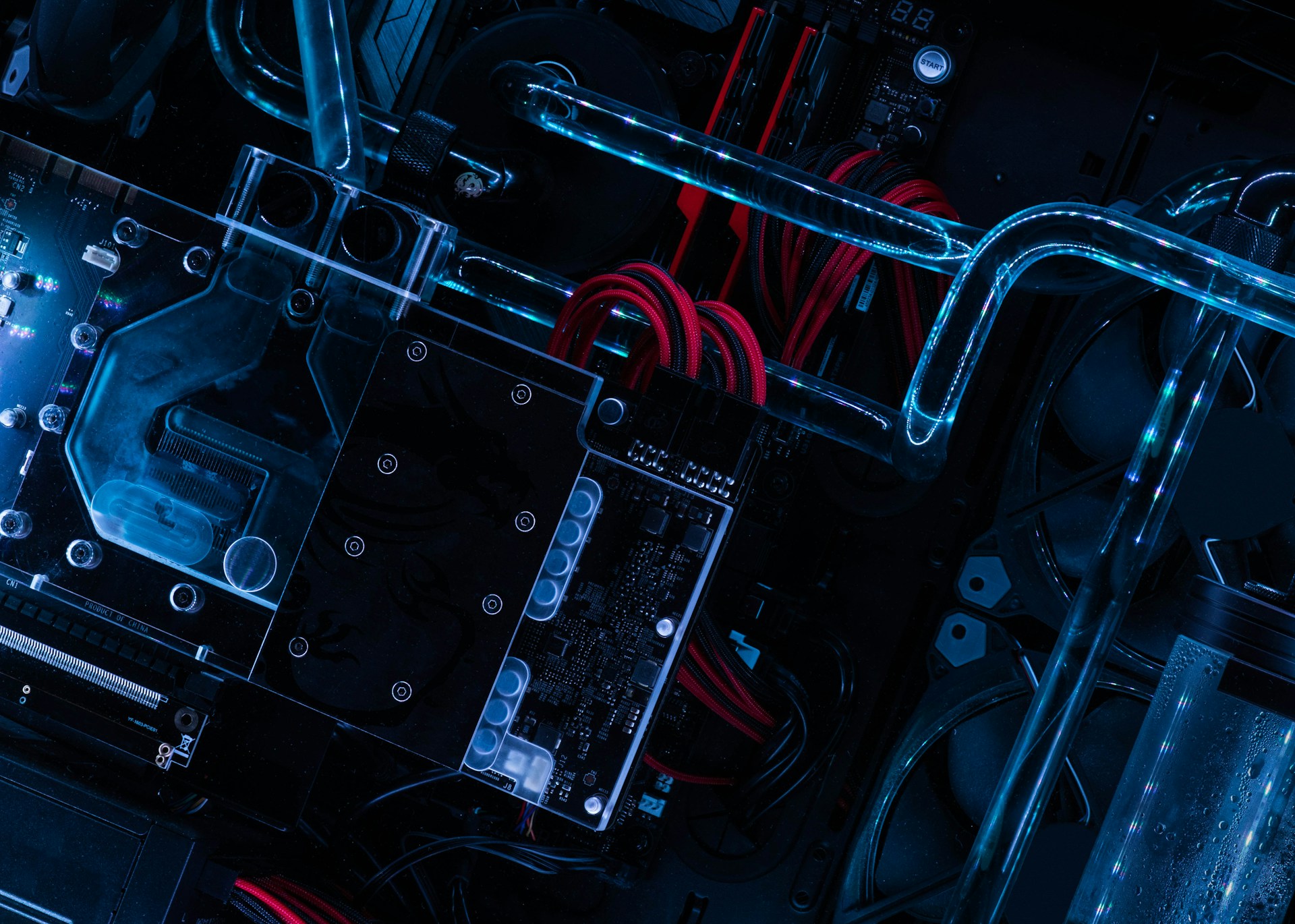
前の記事で「エンジニアになりたいならWindows PCくらい自作しろ」という話をしました。
ぶっちゃけ、パソコンの組み立てはガンプラを作るよりはるかに簡単です。ガンプラのように細かなパーツをピンセットで合わせる必要もありません。今の自作PCは規格がガチガチに統一されており、パーツを挿す場所も向きも完全に決まっているため、一度構造を覚えてしまえばマニュアルすら見ずに組めるようになります。
昨今は半導体やメモリの価格変動もありますが、「後悔しないパーツ選び」という観点から、どこにお金をかけてどこを削るべきかをまとめました。
PCケース:冷却とエアフローがすべて
ケース自体は極論、安物でも動作自体に問題はありません。ただし、チェックすべきポイントが1点だけあります。それが「エアフロー(通気性)」です。
ゲーム実況や動画編集、マイニングなどをガンガン回さない限り、過剰なファン増設やドヤ顔で水冷クーラーを積む必要はありません。大切なのは「フロント(前面)から吸気し、リア(背面)へしっかり熱を逃がす空気の流れ」ができているかどうかです。熱がこもると各パーツの寿命を一気に縮めます。昔の汎用機ルームのように室温を18度に保つ必要はありませんが、風の通り道だけは確保してください。
- おすすめメーカー: Cooler Master(クーラーマスター)、Fractal Design(フラクタルデザイン)
- 特徴: やや値は張るものの、メンテナンス性・静音性・冷却性能のバランスが抜群です。見た目重視なら強化ガラスパネルにLED電飾で仕上げるのも自由です。
電源ユニット:ここだけは絶対に金をケチるな
自作PCにおいて、唯一絶対に妥協してはいけないのが電源ユニットです。
安物の粗悪な電源を使うと、電源が故障した際に過電流やショートでマザーボードを道連れにし、最悪の場合はCPUやグラフィックボード、SSDまで全滅(物理的な全損)します。
電源は信頼性の高いCorsair(コルセア)一択で問題ありません。保証期間が長く、出力の安定したメーカーを選ぶのが鉄則です。
マザーボード・CPU:作業用ならAMDが圧倒的に扱いやすい
システム全体を制御する基幹パーツです。CPUとマザーボードのソケット規格が一致している必要があります。
「IntelかAMDか」という議論は昔からありますが、趣味や普段使い、開発用途ならAMD(Ryzen)が扱いやすくておすすめです。Windows 7以降の開発トレンドを見てもAMDベースで設計が進むケースが増えており、実質的に安定した上位互換の感覚で扱えます。
フォームファクタはケースに合わせて「ATX」か「Micro-ATX」を選択します。Micro-ATXの2枚挿し構成はコスパ・配置ともにバランスが良いです。なお、DDR4以降のメモリは4枚挿しにすると規格上のクロック制限(メモリクロック低下)が発生する仕様があるため、無駄にスロットを埋めるより2枚構成で運用する方が安定します。
- おすすめマザーボードメーカー: ASUS(エイスース)
- 特徴: 初期不良率の低さ、BIOSの使いやすさ、基板上のチップセットやコネクタ配置の美しさは群を抜いています。MSIやGIGABYTEも悪くありませんが、迷ったらASUSを選べば間違いありません。
CPUクーラー:リテール品に頼らず別付け推奨
CPU付属の純正クーラー(リテール品)でも動くことは動きますが、別途サイドフロー型のCPUクーラーを導入するのがベストです。
CPUはPCの中で最も発熱する心臓部です。クロックを上げてパワーを絞り出す構造上、熱対策を怠るとサーマルスロットリング(熱暴走を防ぐための性能低下)が発生します。数千円クラスのクーラーを1つくっつけるだけで、筐体内の平均温度が劇的に下がり、PCの寿命が延びます。
グラフィックボード(GPU):用途と出力端子で見極める
動画編集やローカルLLM、重い3Dゲームなどをゴリゴリ動かさない限り、補助電源不要のGeForceエントリー〜ミドルクラスで十分です。ブランドは信頼のASUSか、コスパ重視で割り切るなら玄人志向あたりが候補になります。
グラフィックボード選びで盲点になりやすいのが「映像・音声の出力端子」です。
- DVI / DisplayPort: 映像信号のみ(またはPC側で音声を完全に独立制御したい場合)に適しており、ディスプレイ側の貧弱なスピーカーへ勝手に音声出力が奪われるトラブルを防げます。
- HDMI: 映像と音声を1本で送れるため、リビングの大型テレビや外部AVアンプ(サウンドバー、Dolby Atmos対応サラウンドなど)へ出力する際に配線をスッキリまとめられます。
PCで本格的な音楽鑑賞やDTM、楽器演奏(ギター接続など)を視野に入れるなら、ディスプレイのHDMI音声は使わず、SteinbergのUR22のような外部オーディオインターフェースをUSB接続してモニタースピーカーやヘッドホンへ直結するのが理想の環境です。
メインメモリ:速度より「ヒートシンク付き」を選ぶ
メモリの動作クロックは極端に高くなくても実用上の体感差はほぼありません。選ぶ基準は「冷却性」です。基板上のチップが剥き出しになっているバルク品ではなく、放熱用のアルミヒートシンクが装着されたモデルを選んでおけば、どこの主要メーカーでも安定動作します。
光学ドライブ(DVD / BD)は必要か?
内蔵ドライブは完全に不要です。昨今のOSやドライバはUSBメモリやWebダウンロードが基本であり、光学メディアを使う機会は年に数回あるかどうかです。ケースも5.25インチベイのないスッキリしたフロントパネルのものを選び、必要な時だけバッファロー等の3,000円前後の外付けポータブルUSBドライブを繋げば事足ります。
データ保存:M.2 SSD+HDDのハイブリッド運用が鉄則
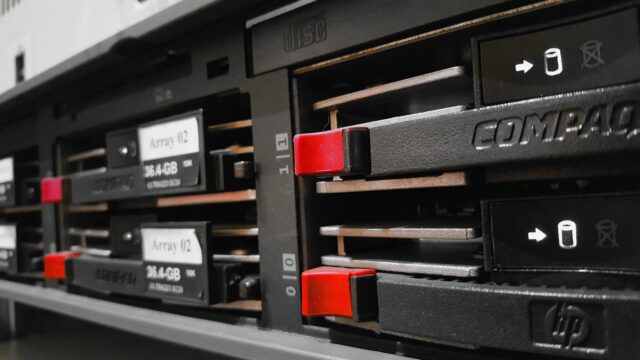
メインストレージには高速なNVMe M.2 SSDを使いますが、データ保存用の大容量HDDを1台積んでおくのが安心です。
SSDは読み書きの総量による寿命(TBW)があり、データが飛んだ際の復旧難易度も高いのがデメリットです。OSやアプリはSSDに入れ、写真・動画・ドキュメントなどのデータ類はHDDやNASへ逃がし、重要ファイルはDropbox等のクラウドへ二重バックアップする体制を作っておけば、万が一PCが物理的にクラッシュしても2時間程度で元の作業環境を復元できます。
まとめ:パーツ選びのツボを押さえれば自作は怖くない
- 電源ユニットだけは絶対に金を惜しまない(Corsair等)
- ケースは吸排気のエアフローを最優先
- マザーボードは信頼のASUS製をチョイス
- データはSSD単体に依存せず、HDD・NAS・クラウドで分散管理
迷った時は価格.comの売れ筋ランキングや構成パーツのレビューを参考にしつつ、予算配分を調整してみてください。プラモデル感覚で組み上がっていく楽しさと、思い通りに仕上がったPCの快適さは一度味わうと病みつきになります。